EUR
EUR USD
USD GBP
GBP CAD
CAD AUD
AUD HKD
HKD JPY
JPY KRW
KRW SGD
SGD NZD
NZD THB
THB TWD
TWD English
 繁體中文
繁體中文 日本語
日本語 한국어
한국어 Français
 Español
 Nederlands
 Deutsch


Wie richte ich die SviCloud TV Box ein?
Willkommen zu unserer Schritt-für-Schritt-Anleitung zur Verwendung der SviCloud TV-Box. Unser Android-basierter Streaming-Media-Player ermöglicht schnelles und reibungsloses Streaming Ihrer digitalen Lieblingsinhalte. Egal, ob Sie ein neuer oder erfahrener Benutzer sind, unsere Anleitung hilft Ihnen, das Beste aus Ihrem Gerät herauszuholen.
Unser Leitfaden deckt alles ab, von der Einrichtung Ihres Geräts bis hin zur Installation und Nutzung beliebter Streaming-Apps. Wir führen Sie durch die Ersteinrichtung, einschließlich der Verbindung Ihres Geräts mit Ihrem Fernseher und der Einrichtung Ihres WLAN-Netzwerks.
Als Nächstes zeigen wir Ihnen, wie Sie die Benutzeroberfläche nutzen und Ihre Geräteeinstellungen an Ihre Bedürfnisse anpassen. Außerdem führen wir Sie durch die Installation und Nutzung beliebter Streaming-Apps wie Netflix, YouTube, Disney+, Amazon Prime Video und mehr.
Darüber hinaus geben wir Ihnen Tipps und Tricks zur Optimierung der Geräteleistung und zur Behebung häufiger Probleme. Unser Ziel ist es, Ihnen nahtloses und problemloses Streaming Ihrer digitalen Lieblingsinhalte zu ermöglichen.
Wir von SviCloud TV Box legen Wert darauf, unseren Kunden hochwertige Streaming-Media-Player mit schneller und zuverlässiger Leistung anzubieten. Unsere Schritt-für-Schritt-Anleitung zur Nutzung der SviCloud TV Box hilft Ihnen, das Beste aus Ihrem Gerät herauszuholen.
Bei Fragen oder Anliegen zur Nutzung Ihrer SviCloud TV-Box kontaktieren Sie uns gerne. Unser freundliches und kompetentes Team hilft Ihnen gerne weiter. Vielen Dank, dass Sie sich für die SviCloud TV-Box entschieden haben.
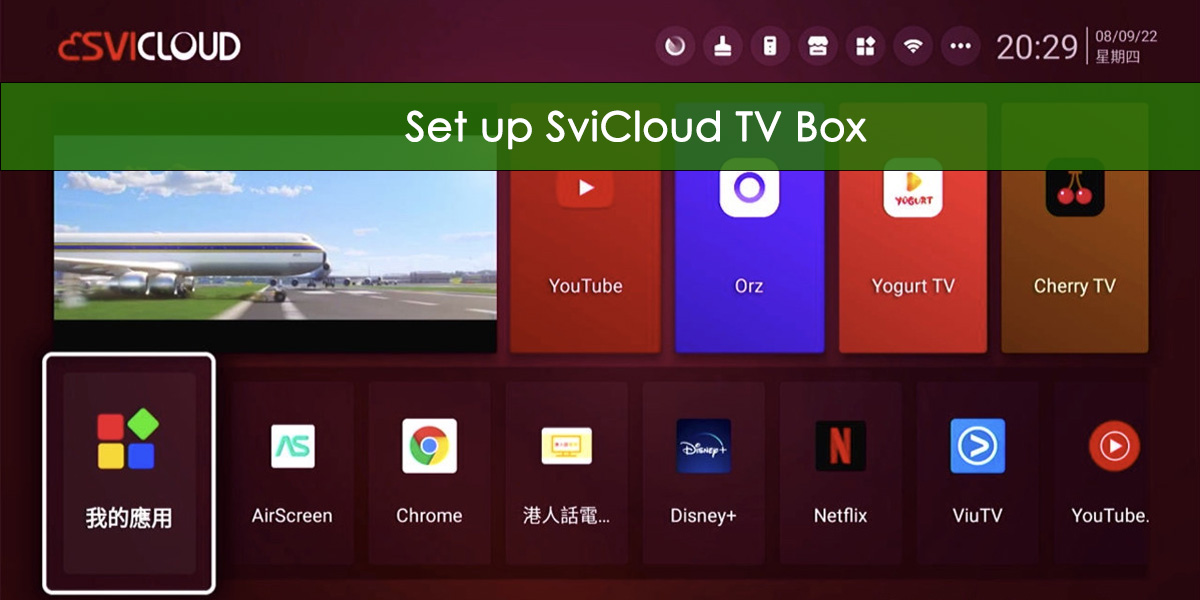
Exklusive SviCloud-Apps
SviCloud bietet eine Reihe spannender und ansprechender Apps, darunter Yogurt TV, Yogurt Kids, Cherry TV, We Fun Karaoke, Malaysia Live, Indonesia Live usw.
☑.Joghurt-TV/LUCA-TV :
Yogurt TV ist eine Streaming-App, die eine riesige Auswahl an weltweiten Fernsehsendern, Fernsehsendungen und Filmen aus der ganzen Welt bietet.
Mit Yogurt TV können Benutzer ihre Lieblingsprogramme jederzeit, überall und auf jedem SviCloud-Gerät genießen.
☑.Joghurt Kids/LUCA Kids :
Yogurt Kids ist eine spezielle App für Kinder mit einer Vielzahl lehrreicher und unterhaltsamer Inhalte, die altersgerecht und kindersicher sind. Von beliebten Cartoons und Zeichentrickserien bis hin zu interaktiven Lernspielen und Rätseln bietet Yogurt Kids für Kinder jeden Alters etwas.
☑.Cherry TV :
Spezielle App für Erwachsene. ( Passwort erforderlich .)
☑.We Fun(阖家欢),Karaoke :
Mit der Karaoke-Funktion können Sie Karaoke genießen, ohne das Haus zu verlassen. Karaoke ist eine unterhaltsame und interaktive App, die Gesang und Unterhaltung für Menschen jeden Alters vereint. Mit dieser App können Erwachsene und Kinder ihre Lieblingslieder mitsingen und die Texte auf dem Bildschirm ansehen. Die App bietet außerdem eine Vielzahl kinderfreundlicher Karaoke-Titel und Musikvideos, die Kinder garantiert fesseln und unterhalten.

Kurzanleitung zur Einrichtung von SviCloud
In nur wenigen Schritten können Sie die umfangreichen Inhalte der SVICLOUD TV Box erleben!
Die Installation der App und die Einrichtung einer SviCloud TV-Box ist kinderleicht. Die Einrichtung ist bei allen Modellen identisch. Gehen Sie dazu wie folgt vor.
Schritt Eins: Starten
Stellen Sie sicher, dass das mitgelieferte HDMI-Kabel und das Netzkabel mit dem Bildschirm und der Stromversorgung verbunden sind. Die TV-Box schaltet sich automatisch ein, sobald sie an die Stromversorgung angeschlossen ist. Die LED an der Vorderseite der Box leuchtet, sobald die TV-Box eingeschaltet ist.
Schritt Zwei: Spracheinstellung
Nach dem Einschalten der TV-Box wird die Sprachseite angezeigt. Scrollen Sie mit den Pfeiltasten auf der Fernbedienung durch die Liste nach rechts, bis die gewünschte Sprache angezeigt wird. Drücken Sie „OK“, um die Sprache auszuwählen, und drücken Sie anschließend „WEITER“, um zur nächsten Seite zu gelangen.
Mit mehreren Sprachen und Untertiteln kann auch die Geschwindigkeit angepasst werden, um Ihren Anforderungen gerecht zu werden.
Schritt Drei: Haftungsausschluss
Klicken Sie anschließend auf „Weiter“, um dem Haftungsausschluss zuzustimmen.
Schritt vier: Koppeln mit der Fernbedienung
Halten Sie die Tasten „VOL-“ und „VOL+“ auf der Fernbedienung gedrückt, um die Fernbedienung für die Verwendung der Sprachsuchfunktion zu koppeln.
Die SviCloud TV Box verfügt über eine Sprachfernbedienungsfunktion. Mit den installierten Apps können Sie die gewünschte Episode oder den gewünschten Film einfach durch Aussprechen des Namens finden, ohne ihn eintippen zu müssen. Das ist bequem und schnell.
Schritt fünf: Uhrzeit- und Datumseinstellung
Stellen Sie die Uhrzeit ein und drücken Sie „Weiter“.
Schritt Sechs: Kabelgebundene/kabellose WLAN-Einstellungen
Drücken Sie „WLAN einrichten“, wählen Sie dann rechts auf dem Bildschirm das richtige Netzwerk aus und geben Sie das Passwort ein. Drücken Sie nach der Verbindung mit dem WLAN „Weiter“.
Schritt 7: Apps installieren.
❶. Öffnen Sie die App „ Orz “.
❸. Geben Sie „ 8989c.cc “ ein.
❹. Apps installieren: Yogurt TV, Yogurt Kids, Cherry TV, Karaoke KTV usw.
Hinweis : Sie können zum Ansehen eine Drittanbieteranwendung installieren. In der Box ist keine Anwendung integriert.


Glückwunsch!
Jetzt ist Ihre SviCloud TV-Box einsatzbereit. Navigieren Sie mit der Fernbedienung durch das Hauptmenü, um alle verfügbaren Optionen auf dem Fernsehbildschirm anzuzeigen.
Außerdem gibt es unten auf dem Bildschirm Einstellungsoptionen, falls Sie weitere Änderungen vornehmen möchten. Sie können bei Bedarf weitere Apps installieren.
Achtung:
▶. Oben sind die wichtigsten Apps für die SviCloud TV-Box zum Ansehen von Live-TV-Kanälen, Kinderkanälen, Fernsehsendungen und Filmen.
▶. SviCloud 10S unterstützt keinen Karaoke-KTV-Dienst . Wenn Sie eine TV-Box zum Karaoke-Singen verwenden möchten, sollten Sie die neueste Version von SviCloud 10P+ wählen.
▶. SviCloud 10S unterstützt keine Sprachsteuerung . Wenn Sie eine TV-Box mit Sprachfernbedienungsfunktion verwenden möchten, sollten Sie die erweiterte Version SviCloud 10P+ wählen.
Sie haben Fragen zur SviCloud TV-Box und möchten mehr erfahren?
➥. Klicken Sie hier, um mehr über „ Warum eine SviCloud TV-Box kaufen ?“ zu erfahren.
➥. Klicken Sie hier, um mehr über die „ SviCloud TV-Box-Kanalliste “ zu erfahren.
➥. Klicken Sie hier, um mehr über die „ Top 8 Vorteile und Funktionen der SviCloud TV Box “ zu erfahren.
➥. Klicken Sie hier, um mehr über „ Welche SviCloud-TV-Box soll ich kaufen ?“ zu erfahren.
➥. Klicken Sie hier, um mehr über „ Was ist der Unterschied zwischen SviCloud 8P, 8S und 3Pro ?“ zu erfahren.
➥. Klicken Sie hier, um mehr über „ Wie installiere ich Apps für die SviCloud 8P TV-Box ?“ zu erfahren.
➥. Klicken Sie hier, um mehr über „SviCloud 8P vs. EVPAD 6P vs. Unblock UBox9 “ zu erfahren.
SviCloud
Die Zukunft der Unterhaltung mit unserem
Smarte Android-TV-Box
Die Zukunft der Unterhaltung mit unserem
Smarte Android-TV-Box
-
Kumulative weltweite Verkäufe
2.000.000+
In mehr als 100 Ländern weltweit verkauft.
Schneiden Sie das Kabel durch und nehmen Sie mit der SviCloud TV Box an der Streaming-Revolution teil!
in den Warenkorb legen